Care Este Tasta Win
📋 Cuprinsul Articolului
Care este tasta Win: Definirea și identificarea tastei Windows pe tastaturile standard
Când ne întrebăm „care este tasta win” pe tastatură, răspunsul fundamental este că aceasta este tasta Windows, un element esențial al interfeței hardware utilizate pentru interacțiunea cu sistemul de operare Windows. Această tastă a fost introdusă pentru prima dată în anul 1994, odată cu lansarea tastaturii Microsoft Natural Keyboard, marcând un punct de cotitură în modul în care utilizatorii interacționează cu sistemul de operare. În contextul românesc, unde utilizatorii sunt din ce în ce mai familiarizați cu tehnologia, înțelegerea poziționării și funcționalității acestei taste devine crucială pentru eficientizarea muncii pe calculator.
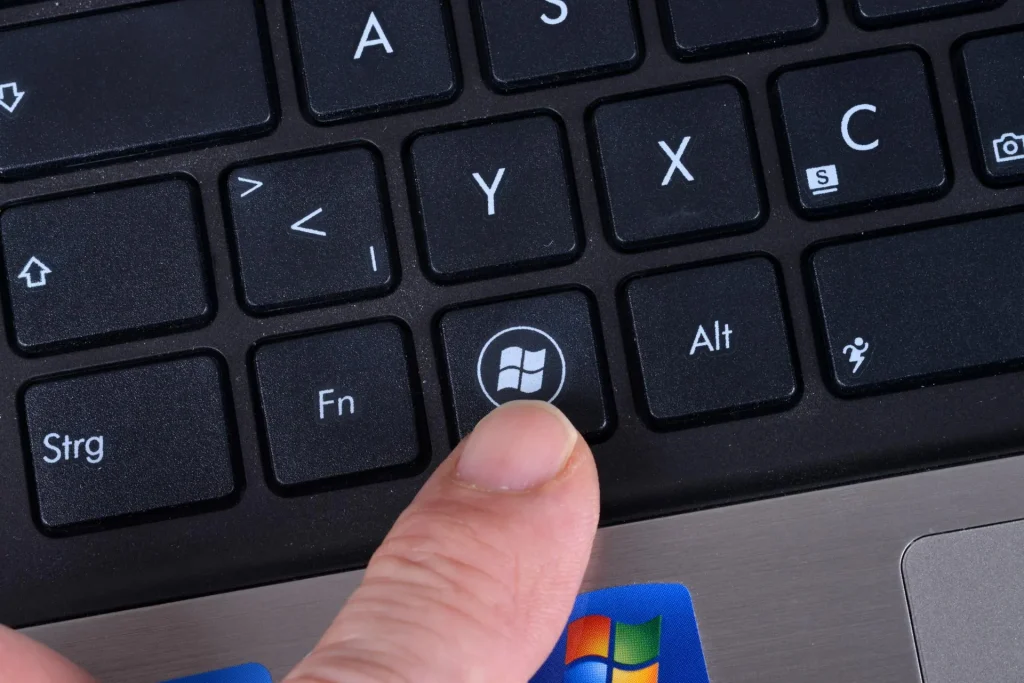
Tasta Windows, cunoscută popular și sub numele de „Win”, este identificabilă prin simbolul său distinctiv: un logo stilizat al ferestrei Windows, format din patru pătrate dispuse într-un pătrat mai mare. Pe tastaturile standard cu 104 sau 105 taste, această tastă este poziționată în mod obișnuit pe rândul cel mai de jos, între tastele Ctrl și Alt. Există adesea două astfel de taste pe o tastatură standard – una plasată în partea stângă, iar cealaltă în partea dreaptă a barei de spațiu. Această configurație este menită să faciliteze accesul rapid, indiferent de mâna dominantă a utilizatorului.
Este important de menționat că, deși majoritatea tastaturilor moderne respectă această poziționare și simbolistică, unele modele, în special cele destinate laptopurilor sau tastaturilor ergonomice, pot avea variații în ceea ce privește dimensiunea sau amplasarea tastei Windows. Totuși, simbolul rămâne un indiciu universal privind funcția sa, permițând utilizatorilor să o identifice cu ușurință în ciuda diferențelor fizice ale tastaturii.
Funcția principală a tastei Win și impactul său asupra experienței utilizatorului
La nivel funcțional, tasta Win are un rol central în navigarea și gestionarea sistemului de operare Windows. Apăsarea acestei taste activează sau deschide meniul Start, un element fundamental al interfeței grafice Windows, care oferă acces rapid la aplicații, setări, documente și funcții esențiale ale sistemului. Această caracteristică a fost gândită pentru a simplifica și accelera accesul utilizatorului la resursele calculatorului, evitând necesitatea utilizării mouse-ului sau a touchpad-ului în mod repetat.
Mai mult, tasta Win este concepută să fie utilizată în combinație cu alte taste pentru a declanșa o varietate de comenzi rapide, care îmbunătățesc considerabil productivitatea. Prin aceste combinații, utilizatorii pot naviga mai rapid între aplicații, gestiona ferestre, accesa setări sau efectua operațiuni complexe cu un minim de efort. Astfel, tasta Windows devine un instrument strategic pentru utilizatorii care doresc să maximizeze eficiența în lucrul zilnic pe calculator.
Este remarcabil faptul că această tastă reprezintă o punte directă către funcționalități avansate ale sistemului de operare, permițând un control mai profund și mai intuitiv asupra mediului de lucru. De exemplu, prin simpla apăsare a tastei Win, utilizatorii pot declanșa rapid funcții precum blocarea sesiunii, deschiderea exploratorului de fișiere sau lansarea centrului de acțiuni, fără a mai fi nevoie să parcurgă meniuri complexe.
Comenzi rapide esențiale cu tasta Windows: lista completă pentru utilizatorii români
Unul dintre cele mai valoroase aspecte ale tastei Windows este capacitatea sa de a fi folosită în combinație cu alte taste pentru a genera comenzi rapide care simplifică și accelerează munca. Mai jos, prezentăm o listă cu cele mai importante combinații care trebuie cunoscute de orice utilizator român pentru a profita la maximum de această tastă:
Gestionarea ferestrelor și desktopului virtual
- Win + D: Afișează sau ascunde desktopul, permițând un acces rapid la icoane și fișiere.
- Win + M: Minimizează toate ferestrele deschise, un mod eficient de a „curăța” spațiul de lucru instant.
- Win + Shift + M: Restaurează ferestrele minimizate anterior, facilitând revenirea rapidă la activitățile curente.
- Win + Săgeată Sus/Jos/Stânga/Dreapta: Permite ancorarea ferestrelor pe ecran, maximizarea sau minimizarea acestora, organizând spațiul vizual în mod optim.
- Win + Tab: Deschide vizualizarea activităților, oferind o perspectivă asupra tuturor ferestrelor și desktopurilor virtuale active.
- Win + Ctrl + D: Creează un desktop virtual nou, o funcție utilă pentru separarea spațiilor de lucru.
- Win + Ctrl + Săgeată Stânga/Dreapta: Navighează între desktopurile virtuale, facilitând gestionarea multitasking-ului.
- Win + Ctrl + F4: Închide desktopul virtual curent, eliminând spațiile de lucru neutilizate.
Acces rapid la funcții și setări esențiale
- Win + E: Deschide File Explorer, facilitând accesul la sistemul de fișiere.
- Win + R: Deschide caseta de dialog „Run”, un instrument valoros pentru lansarea rapidă a aplicațiilor sau comenzilor.
- Win + L: Blochează calculatorul, o metodă sigură și rapidă de a proteja datele în absența utilizatorului.
- Win + I: Accesează meniul Setări, punctul central pentru configurarea sistemului.
- Win + A: Deschide Centrul de acțiuni sau panoul de notificări, unde utilizatorii pot vizualiza alerte și pot accesa scurtături rapide.
- Win + S sau Win + Q: Deschid funcția de căutare Windows, esențială pentru localizarea rapidă a fișierelor sau aplicațiilor.
- Win + P: Deschide opțiunile de proiecție, utile pentru prezentări sau conectarea la ecrane externe.
- Win + U: Accesează Centrul de accesibilitate, facilitând adaptarea sistemului la nevoi speciale.
- Win + F1: Deschide ajutorul Windows, oferind suport și informații utile.
- Win + Pause/Break: Deschide proprietățile sistemului, oferind o imagine rapidă asupra configurației hardware și software.
Capturi de ecran și funcții speciale
- Win + Print Screen: Realizează o captură de ecran completă și o salvează automat în folderul dedicat.
- Win + Shift + S: Deschide instrumentul de decupare, o soluție versatilă pentru capturi selectate.
- Win + . (punct) sau Win + ; (punct și virgulă): Deschide panoul emoji, adăugând un plus de expresivitate comunicării.
- Win + + sau Win + –: Activează și controlează lupa (Magnifier), esențială pentru utilizatorii cu deficiențe de vedere.
- Win + G: Deschide bara de jocuri (Game Bar), o facilitate apreciată de gameri și creatori de conținut.
- Win + C: Activează modul de ascultare Cortana (Windows 10) sau deschide Copilot (Windows 11), facilitând interacțiunea vocală și asistența inteligentă.
Beneficiile folosirii tastei Win pentru productivitate și eficiență
Utilizarea tastei Windows și a combinațiilor sale rapide reprezintă o modalitate extrem de eficientă de a crește viteza și confortul în utilizarea calculatorului. În contextul profesional, unde timpul este o resursă prețioasă, cunoașterea și aplicarea acestor comenzi rapide poate reduce considerabil numărul de clicuri și timpul petrecut în navigarea prin meniuri. De exemplu, accesul instant la desktop sau posibilitatea de a muta rapid ferestrele pe ecran optimizează fluxul de lucru și previne pierderile de concentrare.
Mai mult, pentru utilizatorii care gestionează mai multe sarcini simultan, desktopurile virtuale create și controlate prin tastele Win oferă un spațiu suplimentar pentru organizarea activităților, prevenind aglomerarea și confuzia. Astfel, tasta Win devine un instrument indispensabil pentru multitasking, permițând o separare clară între proiecte, aplicații sau activități personale și profesionale.
Nu în ultimul rând, accesul rapid la setările sistemului, la funcțiile de blocare a sesiunii sau la instrumentele de accesibilitate contribuie la o experiență personalizată și sigură, reflectând importanța tastei Win ca element central al interacțiunii utilizator-calculator.
Diferențe de funcționalitate ale tastei Win între versiunile Windows
Deși tasta Windows și funcțiile sale de bază au fost menținute constante de-a lungul versiunilor sistemului de operare, există diferențe notabile în ceea ce privește comenzi rapide și funcționalități suplimentare începând cu Windows 7, extinse și rafinate în Windows 10 și Windows 11. De exemplu, opțiunea de gestionare a desktopurilor virtuale prin combinații cu tasta Win a fost introdusă în Windows 10, iar în Windows 11 aceasta a fost îmbunătățită cu funcții noi, cum ar fi integrarea Copilot sau accesul extins la widget-uri.
În plus, unele comenzi rapide pot să nu funcționeze identic pe versiunile mai vechi ale Windows, ceea ce necesită o adaptare a utilizatorilor în funcție de mediul lor de lucru. Acest aspect este important pentru firmele și utilizatorii individuali care folosesc diverse versiuni de Windows, iar adaptabilitatea la aceste diferențe poate influența semnificativ productivitatea.
Distincția între tasta Win și alte taste similare
Este esențial să nu confundăm tasta Windows cu alte taste care pot părea similare, dar au funcții diferite. De exemplu, tasta Meniu (sau tasta de aplicație) deschide un meniu contextual similar cu cel obținut prin click-dreapta al mouse-ului, fiind situată adesea în partea dreaptă a tastaturii, lângă tasta Ctrl sau Alt. Aceasta nu are legătură directă cu funcțiile sistemului de operare gestionate prin tasta Win.
De asemenea, tasta Fn, întâlnită preponderent pe laptopuri, nu trebuie confundată cu tasta Win. Funcția acestei taste este de a activa funcții secundare pentru tastele F1-F12 și nu oferă acces direct la meniul Start sau alte comenzi rapide Windows. În cazul combinării tastei Fn cu tasta Win, efectele pot varia în funcție de modelul laptopului și de configurarea software, dar în general, tasta Fn nu substituie funcțiile tastei Windows.
Înțelegerea clară a acestor diferențe ajută utilizatorii să navigheze cu precizie și să folosească corect fiecare tastă în funcție de necesitățile lor, evitând confuziile care pot apărea în utilizarea tastaturii.
Întrebări și răspunsuri pentru clarificarea utilizării tastei Win
Ce reprezintă exact tasta Win și cum o pot identifica pe tastatura mea?
Tasta Win este tasta Windows, marcată printr-un simbol care reprezintă logo-ul Windows – patru pătrate alăturate. Pe tastaturile standard, este situată între tastele Ctrl și Alt, de obicei în partea stângă și dreaptă a barei de spațiu. Identificarea sa este facilă prin simbol și poziționare.
Este tasta Win prezentă pe toate tipurile de tastaturi?
Majoritatea tastaturilor standard cu 104-105 taste includ tasta Windows. Totuși, unele tastaturi specializate (de exemplu, tastaturi pentru Mac, tastaturi minimaliste sau unele modele de laptopuri) pot să nu o includă sau să o poziționeze diferit. În astfel de cazuri, funcționalitățile asociate tastei Win pot fi accesate prin alte mijloace sau combinații.
Care sunt cele mai utile comenzi rapide cu tasta Win pentru un utilizator obișnuit?
Printre cele mai utile comenzi rapide se numără Win + D pentru afișarea desktopului, Win + E pentru deschiderea File Explorer, Win + L pentru blocarea calculatorului și Win + R pentru caseta Run. Acestea oferă acces rapid la funcții esențiale și sunt indispensabile pentru eficiența zilnică.
Pot personaliza funcțiile tastei Win sau combinațiile sale?
Windows permite personalizarea anumitor comenzi rapide prin setări avansate sau software terțe, dar majoritatea funcțiilor standard asociate tastei Win sunt fixe pentru a asigura consistența experienței utilizatorului. Totuși, utilizatorii avansați pot configura macro-uri sau aplicații care să modifice comportamentul tastelor pentru nevoi specifice.
De ce unele combinații cu tasta Win nu funcționează pe versiunea mea de Windows?
Funcționalitățile tastei Win variază în funcție de versiunea Windows utilizată. Unele caracteristici, cum ar fi desktopurile virtuale sau bara de jocuri, au fost introduse în versiunile mai recente (Windows 10 și 11). În versiunile mai vechi, aceste comenzi pot fi absente sau au comportamente diferite, motiv pentru care este recomandat să verificați compatibilitatea înainte de a utiliza combinații avansate.
Vrei să afli mai multe despre Tehnologie?
Explorează colecția noastră completă de articole, ghiduri și analize din această categorie.
Echipa Editorială CoolPhone
Jurnaliștii și editorii CoolPhone testează și analizează zilnic inovațiile din tehnologia mobilă, smartphone-uri, aplicații și gadgeturi inteligente.
Recenzii & Subiecte Similare
Prefix Telefon Romania 0359
Prefix telefon Romania 0359: Identificare și semnificație în rețeaua de comunicații În contextul complex al sistemului de numerotare telefonică din România, prefixul telefon romania 0359 reprezintă o componentă esențială pentru înțelegerea originii și naturii unui apel. Acest prefix este atribuit exclusiv liniilor fixe din județul Bihor, fiind parte integrantă a segmentului de rețele alternative care … Continued
Prefix Telefon Romania 0356
Înțelegerea prefixului telefon România 0356: alocare geografică și implicații tehnice Prefixul telefon românia 0356 reprezintă o componentă esențială a sistemului național de numerotare fixă, fiind atribuit exclusiv județului Timiș. Această alocare geografică reflectă modul în care Autoritatea Națională pentru Administrare și Reglementare în Comunicații (ANCOM) structurează și gestionează resursele numerice în România. În contextul în … Continued
Prefix Anglia Telefon Fix
Prefix Anglia Telefon Fix: Cum să Suni Corect un Număr Fix din România către Anglia Atunci când vine vorba despre realizarea unui apel către un telefon fix din Anglia, este esențial să cunoaștem prefixul Anglia telefon fix adecvat pentru a efectua conexiunea corectă și fără probleme. În contextul actual, cu o mobilitate internațională crescută și … Continued