De Ce Nu Se Vede Telefonul Pe Calculator
📋 Cuprinsul Articolului
De ce nu se vede telefonul pe calculator: cauze, verificări și soluții eficiente
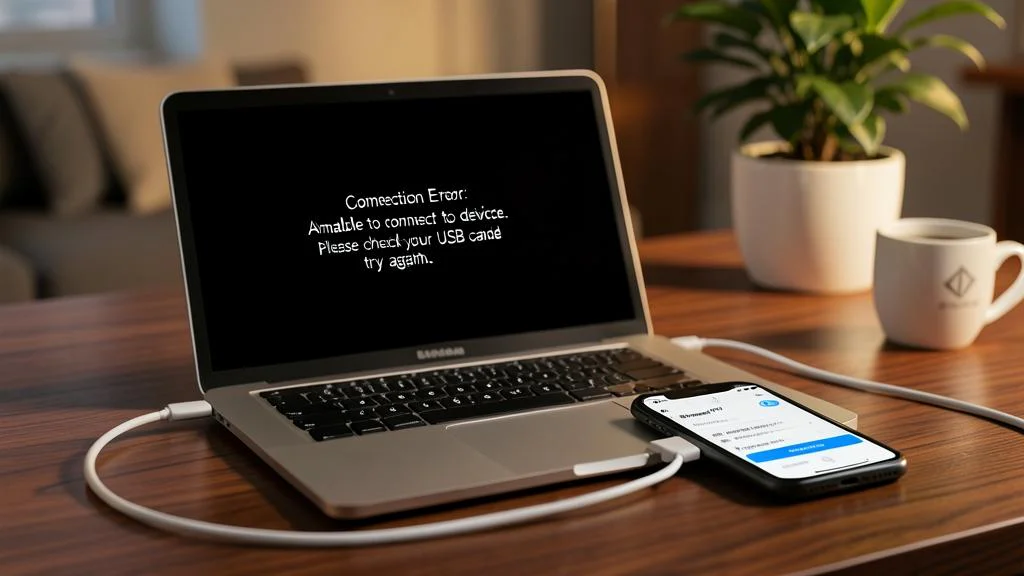
Problema „de ce nu se vede telefonul pe calculator” reprezintă o situație frecventă cu care se confruntă utilizatorii de smartphone-uri care doresc să transfere fișiere, să realizeze backup-uri sau să sincronizeze datele între dispozitive. Această dificultate poate fi cauzată de factori tehnici diverși, de la setări incorecte ale telefonului, cabluri neadecvate, până la probleme de software sau hardware ale calculatorului sau ale telefonului. Pentru a înțelege pe deplin această problemă, este esențial să analizăm pas cu pas toate cauzele posibile și să prezentăm metodele de remediere.
Începând cu conexiunea fizică, trecând prin configurațiile software și terminând cu eventualele defecțiuni hardware, vom parcurge traseul complet al diagnosticării, astfel încât fiecare utilizator să poată identifica și corecta problema pentru care telefonul nu este recunoscut de calculator. Aceasta este o situație întâlnită atât pe sistemele de operare Windows, cât și pe Mac OS, însă aici ne vom concentra în principal pe Windows, având în vedere popularitatea sa în România.
Verificări inițiale esențiale pentru problema „de ce nu se vede telefonul pe calculator”
Primul pas în abordarea acestei probleme este efectuarea unor verificări de bază, dar extrem de importante. Astfel, este recomandat să repornești atât telefonul, cât și calculatorul. Această operațiune simplă poate rezolva conflicte temporare de software sau procese blocate care împiedică detectarea corectă a dispozitivului. În același timp, este indicat să deconectezi și să reconectezi cablul USB, pentru a te asigura că porturile și conexiunile sunt funcționale.
Un alt aspect crucial este verificarea cablului USB folosit. Nu toate cablurile USB permit transferul de date; multe sunt proiectate exclusiv pentru încărcare. Este esențial să utilizezi un cablu care suportă protocolul MTP (Media Transfer Protocol) utilizat pentru transferul fișierelor între telefon și PC. În cazul în care există dubii, testarea cu un alt cablu este recomandată. De asemenea, porturile USB ale calculatorului trebuie testate alternativ, evitându-se utilizarea hub-urilor USB care pot genera probleme suplimentare de alimentare sau comunicare.
În plus, telefonul trebuie să fie deblocat în momentul conectării și pe durata acesteia. Majoritatea smartphone-urilor blochează accesul la date atunci când ecranul este închis sau telefonul este blocat din motive de securitate. În cazul telefoanelor iPhone, apare frecvent o notificare „Trust This Computer?” (Ai încredere în acest computer?), care trebuie acceptată pentru a permite accesul la date.
Configurarea corectă a telefonului pentru recunoașterea de către calculator
Unul dintre cele mai frecvente motive pentru care telefonul nu este vizibil pe calculator constă în modul de conectare USB selectat pe telefon. În mod implicit, multe telefoane Android stabilesc conexiunea USB în modul „Doar încărcare” (Charging only), ceea ce înseamnă că dispozitivul primește curent electric, dar nu se permite accesul la sistemul de fișiere. Pentru a schimba acest lucru, utilizatorul trebuie să acceseze bara de notificări după conectarea cablului și să selecteze opțiunea „Transfer fișiere” sau „MTP” (Media Transfer Protocol). În unele cazuri, modul „PTP” poate fi utilizat dacă se dorește transferul exclusiv al fotografiilor.
Pe telefoanele iPhone, procesul este ușor diferit. După conectarea la PC, pe ecran apare o solicitare care cere utilizatorului să autorizeze accesul calculatorului. Dacă această opțiune este ignorată sau respinsă, telefonul nu va fi vizibil în File Explorer. De aceea, confirmarea mesajului „Trust This Computer?” este obligatorie pentru a permite transferul și sincronizarea datelor.
În situații mai avansate, când metodele standard nu funcționează, se recomandă accesarea meniului „Opțiuni pentru dezvoltatori” de pe telefonul Android. Acesta se activează din setările telefonului, apăsând de mai multe ori pe „Număr build” în secțiunea „Despre telefon”. În cadrul acestui meniu, utilizatorul poate activa „USB debugging” (depunere USB) și poate seta configurația USB implicită pe „Transfer fișiere”. Aceste setări facilitează comunicarea între telefon și calculator, mai ales în cazul în care driverele sau aplicațiile standard întâmpină dificultăți.
Depanarea pe calculator: diagnosticarea și actualizarea driverelor USB
Pe partea de calculator, recunoașterea telefonului depinde în mod esențial de existența și funcționarea corectă a driverelor USB, în special a celor specifice MTP. Pentru utilizatorii Windows, primul pas este verificarea Device Manager (Manager dispozitive) pentru identificarea eventualelor probleme. Acest instrument permite vizualizarea tuturor componentelor hardware și a stării acestora. Dacă telefonul este recunoscut ca „Unknown Device” (Dispozitiv necunoscut) sau apare un semn galben de avertizare, atunci driverele sunt fie lipsă, fie corupte.
Actualizarea driverelor poate fi realizată prin Windows Update, care oferă uneori pachete opționale pentru dispozitive USB. Totuși, în multe cazuri este necesară descărcarea și instalarea manuală a celor mai recente drivere de pe site-ul producătorului telefonului sau prin intermediul aplicațiilor oficiale, cum ar fi Samsung Smart Switch, Huawei HiSuite etc. O altă metodă este dezinstalarea dispozitivului problematic din Device Manager și reconectarea telefonului, ceea ce forțează Windows să încerce reinstalarea driverelor.
Este esențială și actualizarea sistemului de operare Windows la cea mai recentă versiune, deoarece update-urile includ adesea drivere și remedieri pentru probleme de compatibilitate. În plus, software-urile terțe de sincronizare sau management al telefonului pot genera conflicte, astfel că dezinstalarea temporară a acestora poate elimina blocajele în recunoașterea dispozitivului.
Inspecția hardware: identificarea defectelor fizice și recomandări
În cazul în care toate verificările software și configurările telefonului și calculatorului au fost efectuate fără rezultat, o atenție sporită trebuie acordată integrității fizice a porturilor USB și a cablului. Este recomandat să inspectezi cu atenție portul USB al telefonului și cel al calculatorului pentru a detecta eventuale impurități, praf, păr sau alte reziduuri care pot împiedica contactul electric corect.
De asemenea, cablul USB trebuie verificat pentru eventuale deteriorări vizibile sau pentru pierderea integrității firelor interne. Un cablu uzat sau defect poate transmite curent electric, dar nu și date, ceea ce explică imposibilitatea de a vedea telefonul în sistemul de operare.
Un test util este conectarea telefonului la un alt calculator. Dacă telefonul este recunoscut fără probleme de un alt PC, atunci problema este localizată pe calculatorul inițial, fie la nivel de drivere, fie hardware. Dacă nu este detectat nici pe alt calculator, cel mai probabil portul USB al telefonului este defect sau există o problemă internă hardware. În acest caz, este indicată intervenția unui service specializat pentru diagnosticare și reparații.
Metode alternative de conectare când telefonul nu se vede pe calculator
În situația în care conexiunea USB persistă în a nu funcționa, utilizatorii pot apela la metode alternative de transfer și sincronizare a datelor între telefon și calculator. Tehnologiile wireless au evoluat semnificativ, oferind soluții simple și eficiente.
Un exemplu este utilizarea aplicațiilor de transfer prin Wi-Fi, cum ar fi AirDroid, SHAREit sau diverse aplicații native pentru sincronizarea fotografiilor și fișierelor. De asemenea, Bluetooth-ul poate fi utilizat pentru transferuri rapide, însă viteza este considerabil mai mică comparativ cu USB.
Pentru utilizatorii de Android, Microsoft oferă aplicația Phone Link (anterior Your Phone), care permite accesarea și controlul telefonului direct de pe PC prin conexiune wireless. Pentru iPhone, sincronizarea prin iTunes sau Finder (pe Mac) este o alternativă robustă. Aceste metode pot fi soluții viabile în cazul în care problema USB nu poate fi remediată pe termen scurt.
Întrebări și răspunsuri privind problema „de ce nu se vede telefonul pe calculator”
De ce telefonul meu Android apare ca „Doar încărcare” când îl conectez la calculator?
Implicit, majoritatea telefoanelor Android stabilesc conexiunea USB în modul „Doar încărcare” pentru a preveni accesul neautorizat la date. Pentru a transfera fișiere, trebuie să selectezi manual opțiunea „Transfer fișiere” sau „MTP” din bara de notificări după conectare.
Ce fac dacă telefonul nu este recunoscut nici după schimbarea cablului și portului USB?
În acest caz, verifică în Device Manager dacă există probleme cu driverele USB sau MTP. Actualizează-le manual, reinstalează-le sau folosește instrumentele oficiale ale producătorului pentru a descărca driverele corecte. Dacă problema persistă, inspectează porturile fizic și testează telefonul pe alt calculator.
Este necesar să deblochez telefonul pentru ca acesta să fie recunoscut de calculator?
Da, majoritatea telefoanelor solicită să fie deblocate pentru a permite accesul la date. De asemenea, iPhone-urile solicită autorizarea PC-ului prin mesajul „Trust This Computer?”. Dacă telefonul este blocat sau accesul nu este autorizat, calculatorul nu va vedea dispozitivul.
Pot să utilizez metode wireless dacă nu reușesc să conectez telefonul prin USB?
Desigur. Există numeroase aplicații și servicii care permit transferul și sincronizarea datelor prin Wi-Fi sau Bluetooth. Acestea pot reprezenta o alternativă rapidă și comodă, în special când depistarea și remedierea problemelor USB necesită timp sau intervenție tehnică.
Ce rol au opțiunile pentru dezvoltatori în rezolvarea problemei?
Opțiunile pentru dezvoltatori oferă control avansat asupra modului în care telefonul comunică prin USB. Activarea „USB debugging” și configurarea „Default USB configuration” pe „Transfer fișiere” pot ajuta la stabilirea unei conexiuni corecte, mai ales în cazurile în care setările standard nu funcționează.
Echipa Editorială CoolPhone
Jurnaliștii și editorii CoolPhone testează și analizează zilnic inovațiile din tehnologia mobilă, smartphone-uri, aplicații și gadgeturi inteligente.
Recenzii & Subiecte Similare
Prefix Telefon Romania 0359
Prefix telefon Romania 0359: Identificare și semnificație în rețeaua de comunicații În contextul complex al sistemului de numerotare telefonică din România, prefixul telefon romania 0359 reprezintă o componentă esențială pentru înțelegerea originii și naturii unui apel. Acest prefix este atribuit exclusiv liniilor fixe din județul Bihor, fiind parte integrantă a segmentului de rețele alternative care … Continued
Prefix Telefon Romania 0356
Înțelegerea prefixului telefon România 0356: alocare geografică și implicații tehnice Prefixul telefon românia 0356 reprezintă o componentă esențială a sistemului național de numerotare fixă, fiind atribuit exclusiv județului Timiș. Această alocare geografică reflectă modul în care Autoritatea Națională pentru Administrare și Reglementare în Comunicații (ANCOM) structurează și gestionează resursele numerice în România. În contextul în … Continued
Prefix Anglia Telefon Fix
Prefix Anglia Telefon Fix: Cum să Suni Corect un Număr Fix din România către Anglia Atunci când vine vorba despre realizarea unui apel către un telefon fix din Anglia, este esențial să cunoaștem prefixul Anglia telefon fix adecvat pentru a efectua conexiunea corectă și fără probleme. În contextul actual, cu o mobilitate internațională crescută și … Continued